公開中iPad・Mac

Tonbooth
iPadのカメラで、MacのGoogle MeetやZoomに映れます。
StepsiPadの映像で会議に入る
-
Macでカメラ機能拡張を許可する
ダウンロードしたZIPを開き、Tonboothを「アプリケーション」フォルダに移します。アプリを開いてカメラ機能拡張を許可します。
-
iPadでMacのQRコードを読む
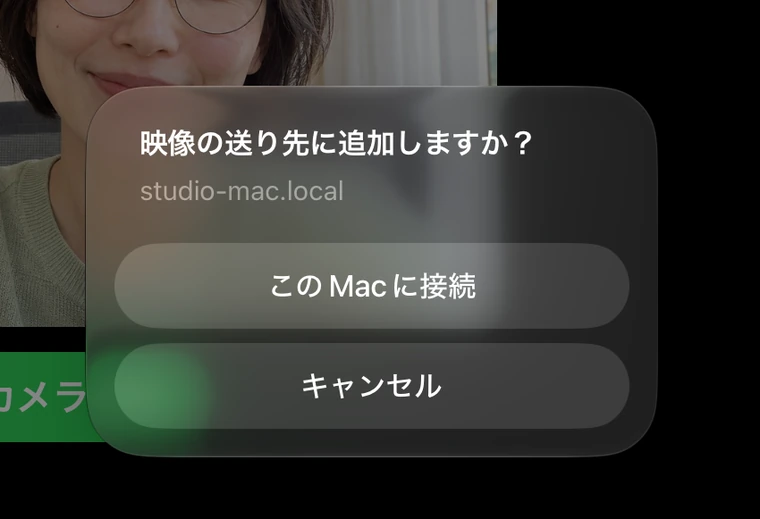
両方の端末を同じWi-Fiにつなぎ、Mac版で「ペアリング用QRコードを表示」を押します。iPad版でコードを読み、接続先を確かめて「このMacに接続」を押します。
-
MeetやZoomでカメラを選ぶ
iPadを横向きにしてカメラをオンにします。Macのプレビューで映り方を確かめ、会議アプリのカメラに「Tonbooth (iPad)」を選びます。マイクは別に選べます。
Sidecar小窓を残したまま使う
対応するiPadでは、Macのサブ画面に資料を表示しながら、同じiPadの前面カメラで会議に映れます。
iPadの画面下端から上にスワイプし、カメラの小窓を残してSidecarに戻ります。小窓を閉じると映像が止まることがあります。

Pricing料金と対応環境
Mac版は無料です。iPad版は会議に映像を送った時間が累計3時間まで無料です。その後は1,500円の買い切りです。会議前のプレビューや待機の時間は無料枠に含まれません。
iPadOS 17以降、macOS 14以降に対応しています。両端末が互いに通信できるWi-Fiをご利用ください。Sidecarとの併用には、ほかのアプリを使いながらカメラを使えるiPadが必要です。
プライバシーポリシー