 GitHub無料
キットを使ってみる
学校・仕事・個人の活動から一つ選び、前回の記録を読んで続きの作業を頼めます。Claude CodeかCodexのどちらか一方で始められます。
無料キットをGitHubで見る僕はMacで、noteの下書き、画面の修正、コードの見直し、Xでの調べものを4つのAIに頼み分けています。前回決めたことはObsidianのノートに残し、続きを頼むときに必要な記録を渡します。
 全景を拡大
このサイトの最初の画面はClaude Codeで作り始め、途中からCodexに引き継ぎました。作りかけのファイルと前の案の画面を渡し、どこを残すか、どの画面幅で確かめるかを伝えました。
文章の書き出しに迷ったときと、Xで誰が何を投稿したか調べたいときでは、手元に欲しいものが違います。最近の僕はこんなふうに頼み分けています。
noteの下書きなら、僕が試したことと、誰に何を伝えたいかを渡します。構成や文章が返ってきたら、自分の体験として語れるか、初めて読む人にも話が通じるかを確かめます。書き出しを一緒に考えたいときや、日本語の仕上げを頼みたいときに選んでいます。
Claude Codeのインストール手順 Codex
サイトやアプリで気になるところがあれば、その場面のスクリーンショットと変更するファイルを渡します。修正前と修正後の画面を並べてもらい、頼んだところが直ったか、残したい動きが今も見られるかを僕が確かめます。
Codex CLI(ターミナル版)の入れ方 Antigravity
11月3日には、Instagramのリールを予約する仕組みを見直してもらいました。投稿を承認したあとに文章や時刻を変えたらどうなるか。通信が途中で切れても、同じリールが二重に投稿されないか。ファイルは変更せず、気になる箇所とその理由をコードから拾ってもらいました。指摘を受けたら、その箇所を開いて直すか決めます。
Antigravityをダウンロード Grok
11月16日には、Grokのターミナル版「Grok Build」で、個人でアプリを作った人が公開時にどんな画面を見せているか調べました。地図やお出かけに関係するアプリを優先し、画像や動画のある投稿を探してもらいました。返してもらうのは投稿のURLと、何を見せているかの短い説明です。引用する言葉や反応の数は、採用する前に僕が元の投稿を開いて確かめます。
Grok Build CLIのインストール手順僕が「脳」と呼んでいるのは、AIに仕事を頼む前に、作業の目的や前回決めたことを読み返せるようにした仕組みです。学校、仕事、個人開発では使う資料が違うので、記録は活動ごとに分けています。
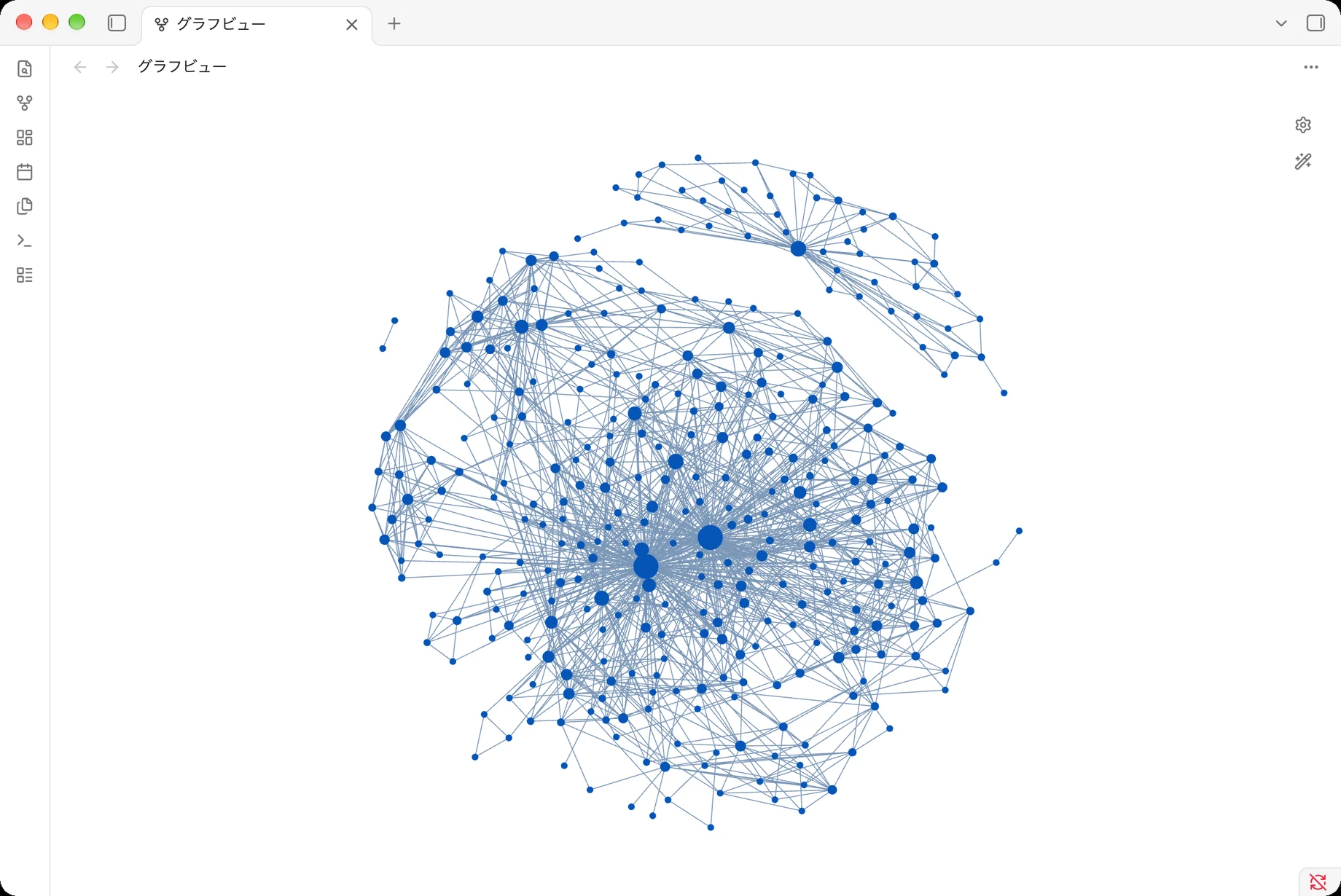
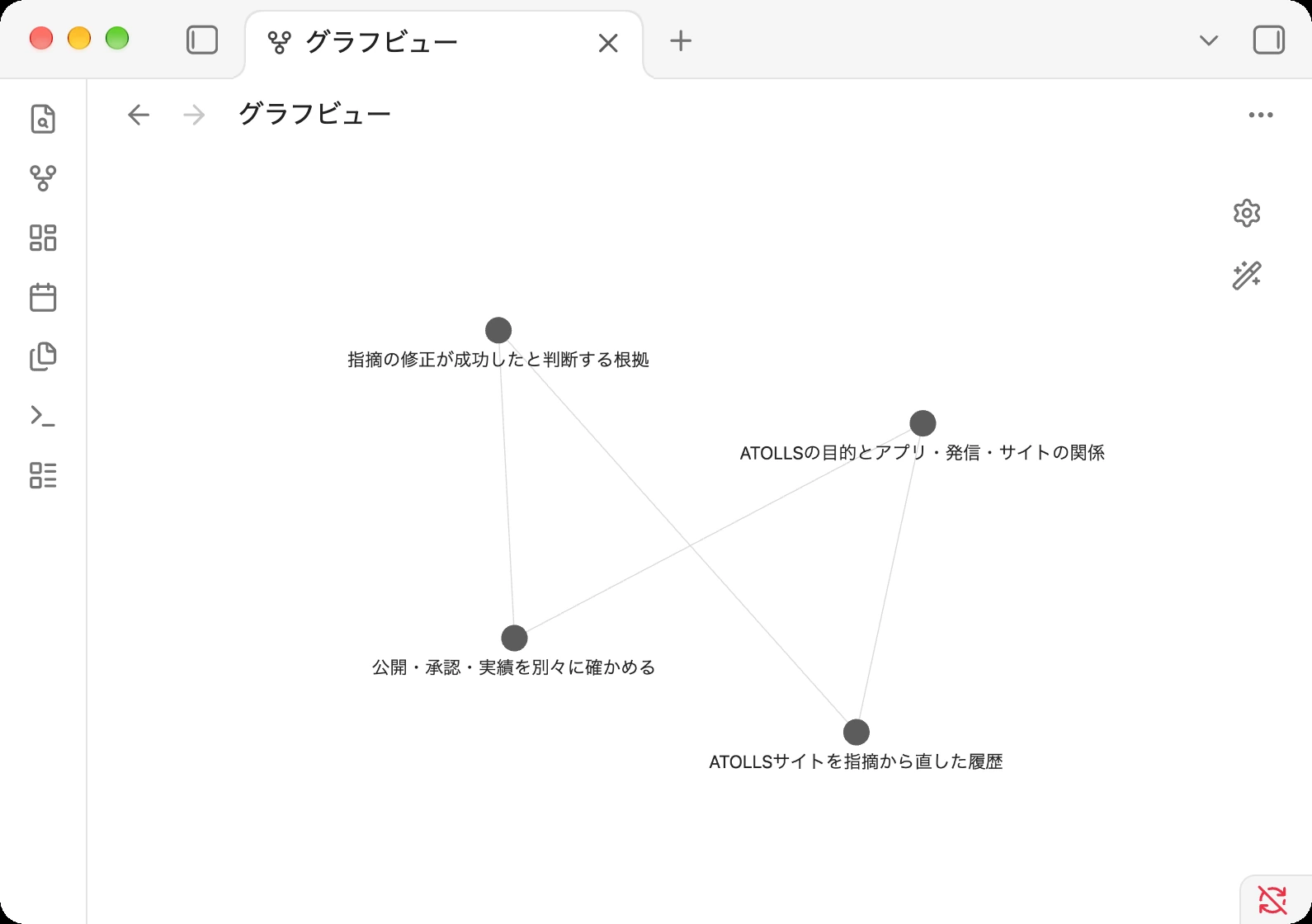
11月18日時点で、元の作業記録には約6,200件、読み返せるようにテーマ別にまとめたノートには約470件のファイルがあります。どちらも索引を含む数です。テーマ別のノートのうち、ほかのノートとつながっている334件を冒頭の図に載せました。ここでは、サイト制作に関する4件を開いてみます。
 グラフを拡大
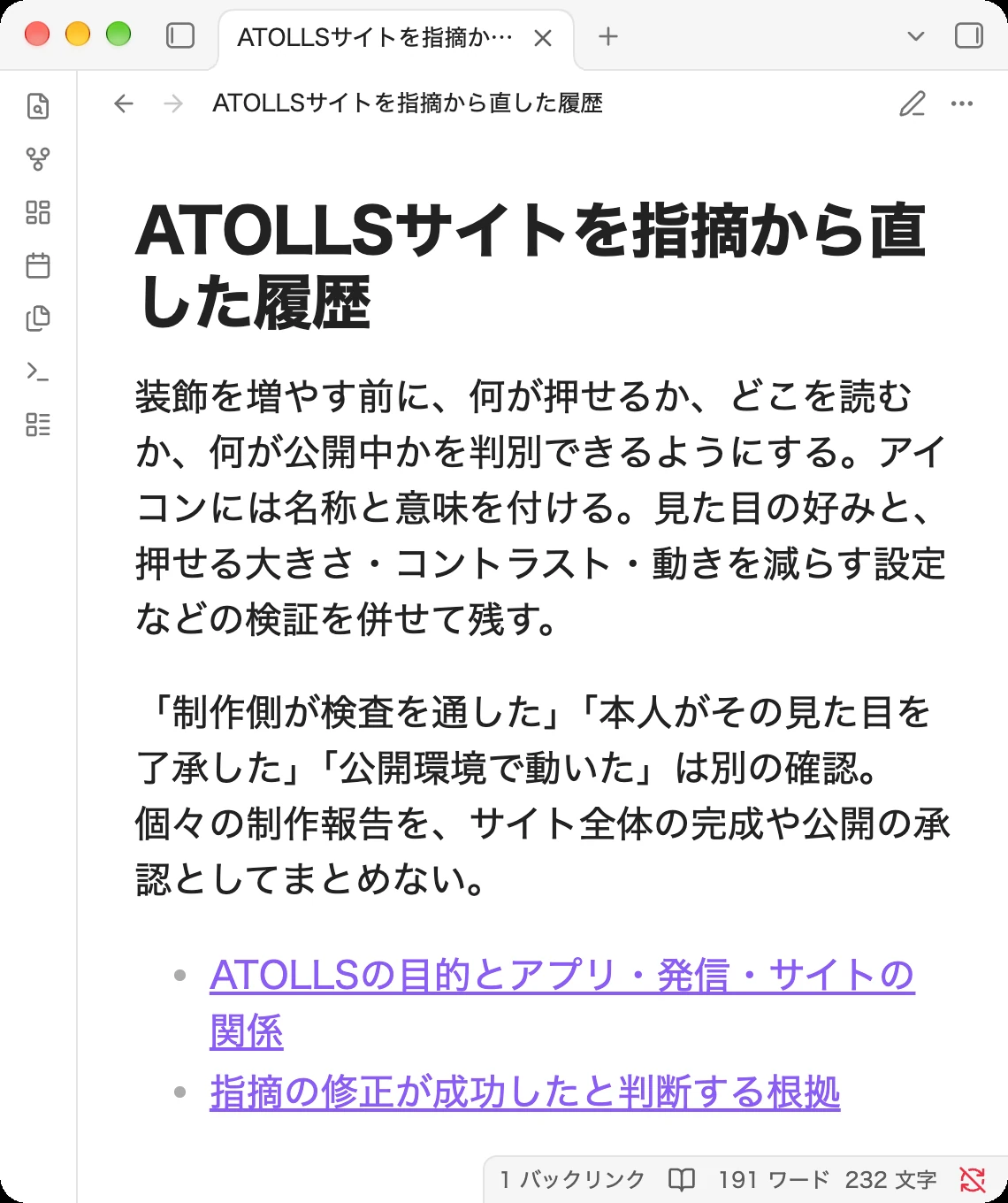
たとえばサイトを直すなら、「ATOLLSサイトを指摘から直した履歴」が入口になります。そこから「ATOLLSの目的とアプリ・発信・サイトの関係」を開けば、何のためにこのサイトを作っているのかを読み返せます。
もう一方のリンクは「指摘の修正が成功したと判断する根拠」というノートに続きます。こちらを開くのは、修正のあとで何を確かめるか決めたいときです。
 ノートを拡大
このノートには、ボタンは押しやすいか、文字は読みやすいか、動きを減らす設定ではどう見えるかも記録するように書いています。次に動く画面を頼むときは、「この見た目にして」に加えて「動きを止めたときも読めるか見て」と伝えられます。
作業のあとには、何を変えたか、どの画面で確かめたか、まだ試していないことは何かを残します。元の会話を知らないAIにも、次にどのファイルを確かめればよいか伝えられます。Obsidianでノート同士のつながりをたどり、記録の保存や検索の繰り返しはPythonで自動化しています。
僕の環境をもとに、活動ごとの指示と記録を自分のパソコンで試せる「KnowBrain スターターキット」を作りました。ここで紹介した僕のノートや、Antigravity・Grokとの連携はキットの配布内容に含まれません。
GitHub無料
学校・仕事・個人の活動から一つ選び、前回の記録を読んで続きの作業を頼めます。Claude CodeかCodexのどちらか一方で始められます。
無料キットをGitHubで見る note一部有料
無料部分ではMac・Windowsで道具を用意するところから説明しています。有料部分は、何を頼みたいかに合わせてキットを組む手順と、設定に迷ったときの考え方です。
作り方をnoteで読む